买了云服务器、搭了Linux主机,接下来要做的第一件事,就是远程连上去。很多新手搜PuTTY下载,结果点进去的是各种下载站,甚至是带广告、改过的版本,用着不放心。
今天,我们就来针对PuTTY,做一篇官网下载和使用的详细教程,新手必看,跟着步骤来即可。
一、Putty官网入口
PuTTY是一款免费的SSH和Telnet客户端,由Simon Tatham开发维护。我们在下载之前,一定要认准官方地址。
PuTTY官网主页:https://www.chiark.greenend.org.uk/~sgtatham/putty/
官网是全英文,看不懂,我们直接从下面下载地址,直接下载客户端,官方纯净版,下载即用。
PuTTY官方下载地址:https://pan.quark.cn/s/4a16703e0c16
官网主页的网址比较长,不好记。大家可以直接进入中文下载地址,转存以后,下载即可!
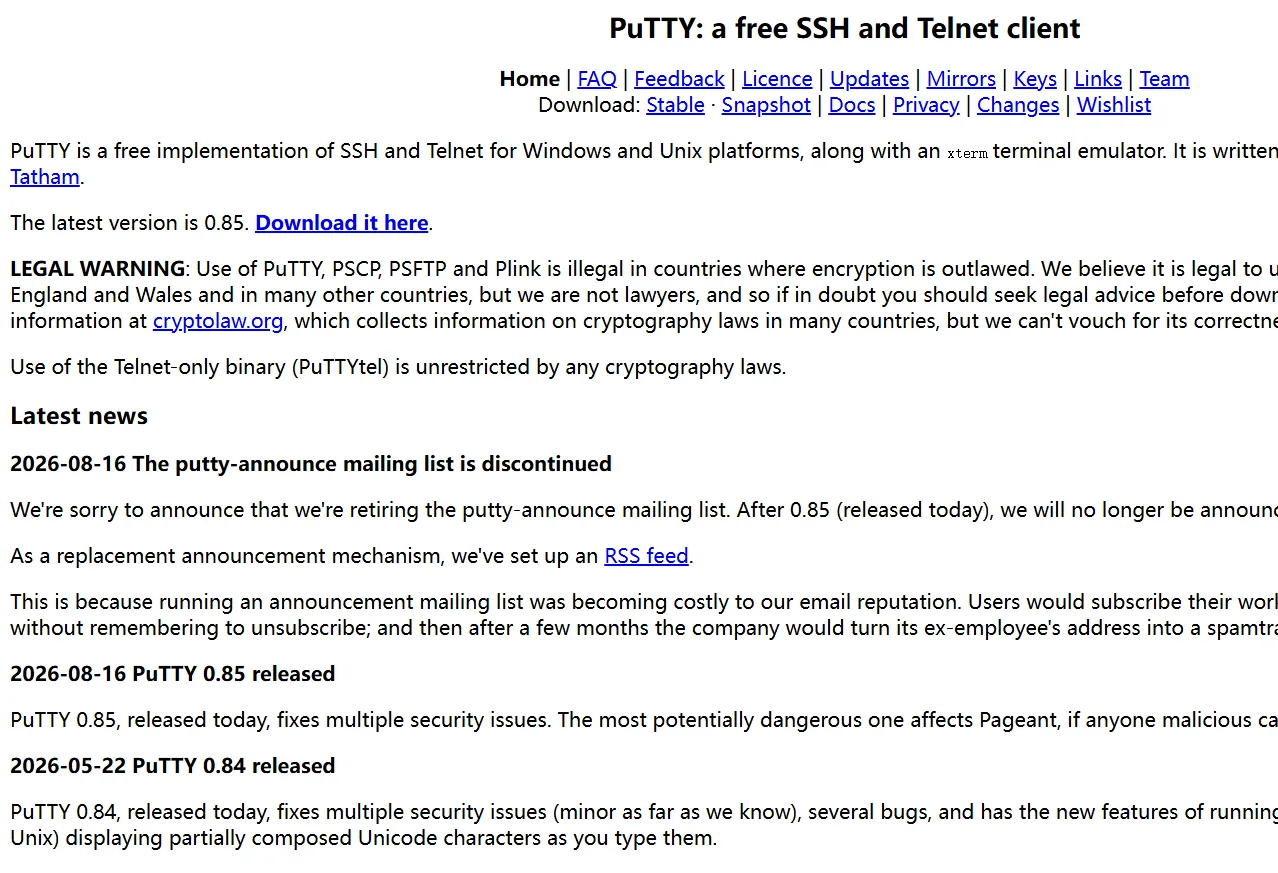
需要注意的是,网上现在有不少类似于PuTTY的官网,其实不是官方,很多仿牌网站下载的安装包,是捆绑了软件的,大家下载时注意辨别,以上面两个地址为准。
二、Putty使用教程
下面以Windows电脑为例,从下载安装到连接服务器,一步一步来。
1、下载PuTTY
1、点击上面下载地址,进入下载页面,注册一个账号,转存以后即可下载。
2、下载下来的客户端是putty.exe文件。
2、PuTTY使用
我们在连接之前,一定要先准备好服务器的IP地址、SSH端口、用户名和密码,这些信息在云服务器的控制台里都能查到。
1、双击下载的putty.exe文件,直接进入putty软件主页,无需安装。
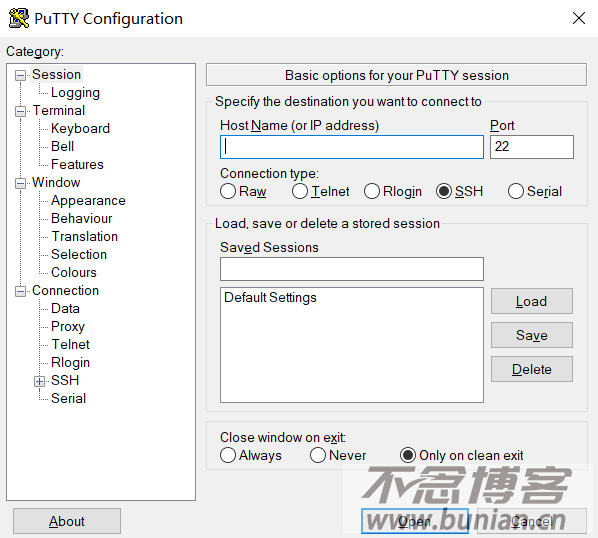
2、打开PuTTY,默认就是Session(会话)页面。
3、在Host Name (or IP address)(主机名或IP地址)里填入服务器IP,Port(端口)默认是22,Connection type(连接类型)选择SSH。
4、想下次直接用的,在Saved Sessions(保存的会话)里起个名字,点Save(保存),以后双击这个名字就能连接。
5、点Open(打开),开始连接。
5、第一次连接时,会弹出主机密钥的安全提示,确认是自己的服务器后,点Accept(接受)即可。
6、在login as后面输入用户名,比如root,按回车;再输入密码,按回车。看到命令提示符,就说明连接成功了。
温馨提示:输入密码的时候,屏幕上不会显示任何字符,这是正常的安全设计,不是键盘坏了,输完直接按回车就行。复制密码也可以,在PuTTY窗口里点鼠标右键就是粘贴。
三、Putty功能介绍
PuTTY体积小、上手快,下面介绍一下它最常用的五个功能。
1、SSH远程登录
这是PuTTY最核心的功能,通过加密的SSH协议远程登录Linux服务器、路由器、交换机等设备,在本地窗口里直接执行命令。
2、支持多种连接方式
除了SSH,PuTTY还支持Telnet、Rlogin、Raw以及Serial(串口)连接,调试网络设备、单片机时也经常用到串口功能。
3、会话保存与个性设置
常用的服务器可以保存成会话,一键连接。窗口大小、字体、颜色、编码、自动保持连接等设置,也都可以按会话单独保存。
4、密钥登录更安全
自带的PuTTYgen可以生成SSH密钥对,配合Pageant管理私钥,就能用密钥代替密码登录服务器,既安全又省去每次输密码的麻烦。
5、文件传输和端口转发
安装包里还带有PSCP和PSFTP两个命令行工具,可以在本地电脑和服务器之间传文件。另外,PuTTY支持SSH端口转发,可以把服务器上的服务安全地映射到本地使用。
当然了,PuTTY会不定期修复安全问题,比如0.85版本就修复了多个安全漏洞,所以,建议大家定期去官网更新到最新版本。
总结
以上内容就是PuTTY的下载以及使用的详细步骤,对于做开发的人员来说,这个步骤并不复杂。麻烦的是,很多网友第一次使用,无法真正下载到PuTTY官方版本,甚至下载的是捆绑软件。