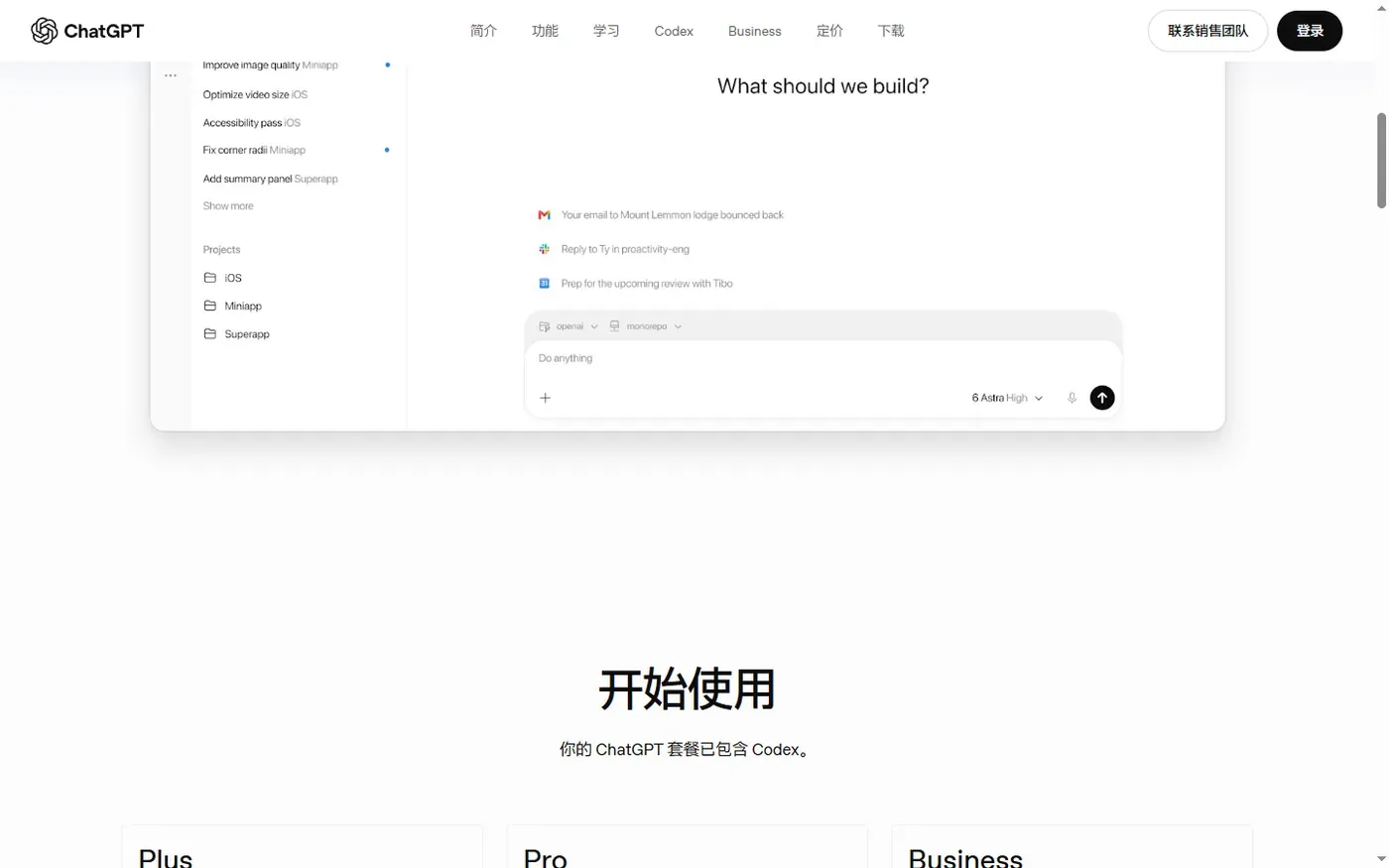
很多网友想下载 Codex 客户端,结果在官网转了一圈,发现下载按钮最后跳到了 ChatGPT。这其实不是点错了,而是 OpenAI 已经把 Codex 应用整合进了 ChatGPT 桌面应用里。
本文将为大家详细的拆解 Codex 的官方下载入口和安装方法,桌面版、编辑器插件、命令行版本都会讲到,大家按需要选择即可。
Codex官网下载入口
我们下载 Codex 的时候,一定要认准 OpenAI 的官方域名,不要在第三方网站下载所谓的“Codex 中文版”。
Codex 官网:https://openai.com/zh-Hans-CN/codex/
ChatGPT 桌面版下载页:https://chatgpt.com/download
Codex 命令行安装命令:npm i -g @openai/codex
官网的 Codex 页面上,直接就有 下载 Windows 版 的按钮。下载页里也写明了:现有 Codex 应用用户,可以更新至 ChatGPT 并打开 Codex。

Codex 一共有四种使用方式:
ChatGPT 桌面应用:图形界面,适合大多数人,支持 Windows 和 macOS。
Codex 网页版:在浏览器里用,任务跑在云端,入口是 chatgpt.com/codex。
IDE 扩展:装在 VS Code 等编辑器里,边写代码边用。
Codex CLI:命令行工具,适合习惯终端的开发者。
Codex下载安装教程
下面按桌面版、编辑器插件、命令行三种方式分别来说,大家选一种就行。
方式一:桌面版
1、连接好海外网络,打开 chatgpt.com/download。
2、Windows 电脑点 下载 Windows 版,Mac 电脑点 下载 macOS 版。
3、下载完成后,按页面指引完成安装。Mac 用户把应用拖进 Applications(应用程序)文件夹即可。
4、打开 ChatGPT 桌面应用,用 ChatGPT 账号登录。
5、登录后在应用里找到 Codex 入口,选择本地项目文件夹,就能开始让 Codex 干活了。
方式二:编辑器插件
1、打开 VS Code,点左侧的扩展图标。
2、在搜索框里输入 Codex,认准发布者是 OpenAI 的那一个,点 Install(安装)。
3、安装好后,侧边栏会出现 Codex 图标,点进去用 ChatGPT 账号登录即可。
方式三:命令行版本
1、电脑上需要先装好 Node.js,没装的去 Node.js 官网下载安装。
2、打开终端,输入 npm i -g @openai/codex 回车,等待安装完成。
3、进入项目目录,输入 codex 回车启动。
4、首次启动会提示登录,选择用 ChatGPT 账号登录,浏览器授权后回到终端即可。
温馨提示:命令行安装报权限错误的,Mac 和 Linux 不要直接加 sudo 乱装,先检查 npm 的全局目录权限,Windows 用户可以用管理员身份打开终端再试。
Codex功能介绍
装好以后,Codex 能帮我们做哪些事?下面换个角度,从日常开发场景来说五条。
1、接手陌生项目
刚接手别人的代码,可以让 Codex 先通读一遍,说清楚项目结构、核心模块和运行方式,省下大量看代码的时间。
2、修 bug 和写功能
把报错信息或者需求描述丢给它,Codex 会定位问题、修改代码、补上测试,改完后把差异列出来让你确认。
3、本地和云端接力
桌面版可以直接操作本地文件,大任务也可以丢到云端运行,关掉电脑也不影响,回头接着看结果。
4、插件扩展能力
Codex 支持连接外部工具和插件,给它足够的上下文和权限后,可以跨应用完成更多操作。
5、套餐内直接使用
Codex 包含在 ChatGPT 的 Plus、Pro、Business 等套餐里,不用另外购买,额度用完会按周恢复,具体以官网说明为准。
总结
现在下载 Codex,最省事的就是直接下载 ChatGPT 桌面应用,登录后就能用到 Codex。喜欢在编辑器里用的装插件,喜欢命令行的用 npm 装 CLI,账号都是同一个 ChatGPT 账号。