说到 Claude Code,很多网友的第一印象是“要在命令行里敲命令”,觉得门槛太高,迟迟不敢上手。其实,Claude Code 早就有了网页版,打开浏览器就能用,不用装任何环境。
本文将为大家详细的拆解 Claude Code 网页版,从网址、使用步骤到功能特点,一步一步讲明白,小白也能跟着用起来。
Claude Code网页版网址
我们先把网页版的入口找对,后面的操作都在这个页面里完成。
Claude Code 网页版网址:https://claude.ai/code
官方中文说明文档:https://code.claude.com/docs/zh-CN/claude-code-on-the-web
网页版在官方文档里叫“云端 Claude Code”,意思是任务不在你自己的电脑上跑,而是跑在 Anthropic 的云端虚拟机里。所以,电脑配置高低无所谓,能打开浏览器就行。
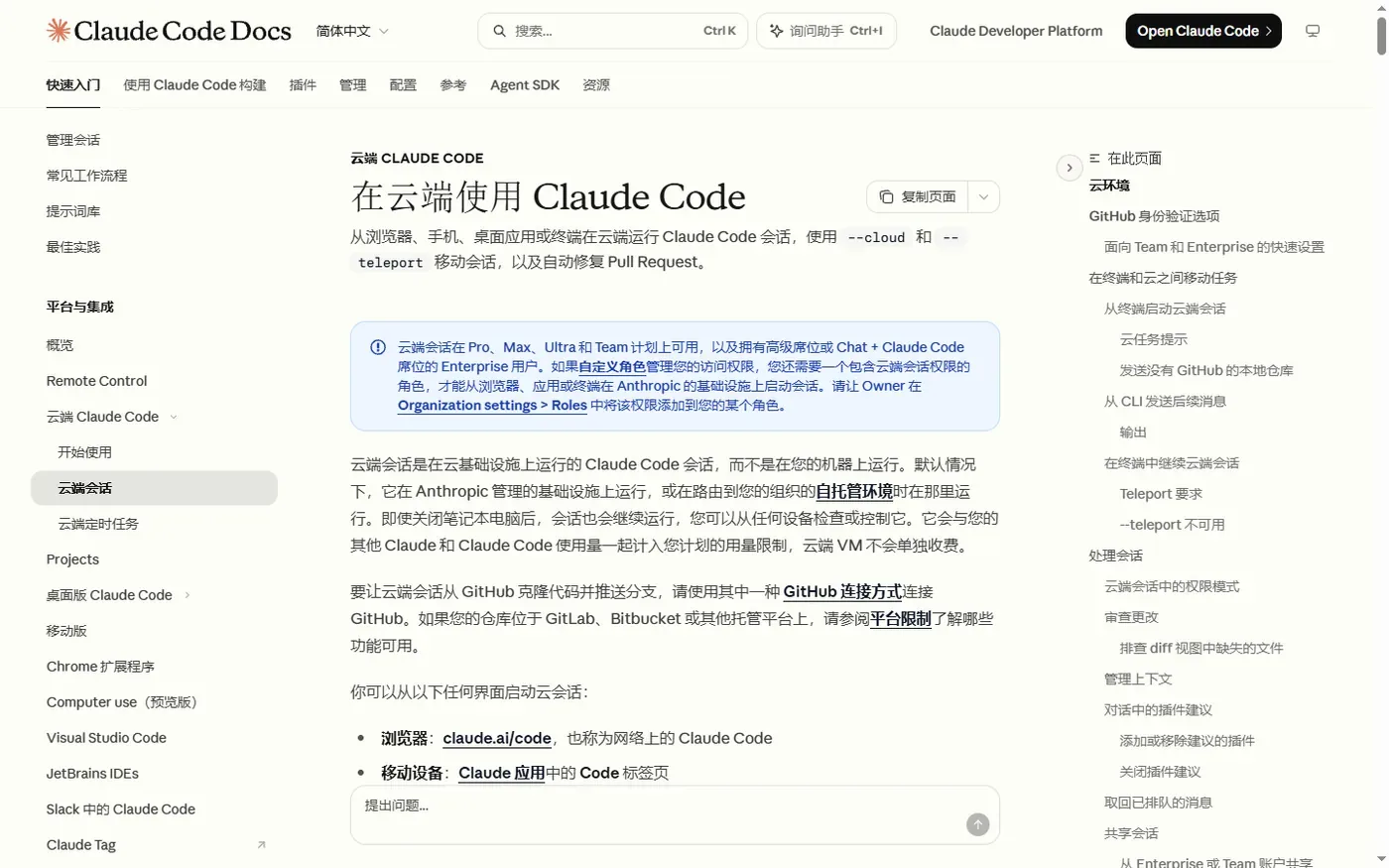
使用前,有两个条件一定要满足:
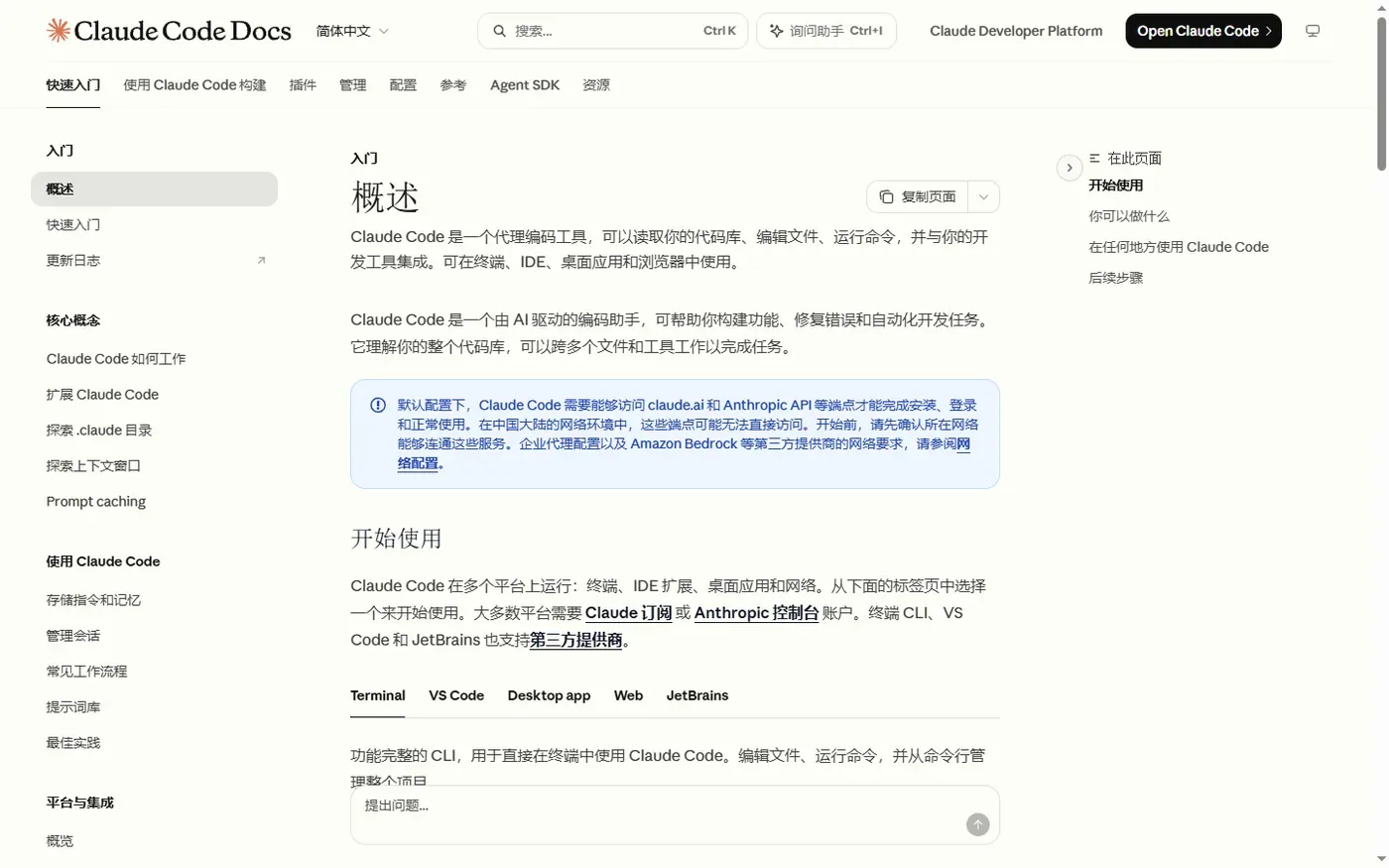
网络环境:Claude 在国内无法直接访问,需要自备海外网络环境,这个需要自备,我们不做任何推荐。
付费套餐:网页版需要 Pro、Max、Ultra 或 Team 套餐,企业版用户需要管理员开通对应席位。免费账号是用不了的。
Claude Code网页版使用步骤
网页版的核心逻辑是“连上 GitHub 仓库,给它派任务”。下面按第一次使用的顺序来说。
第一步:登录账号
1、浏览器打开 claude.ai/code,没登录的会先跳转到登录页。
2、用 Google 账号或者邮箱登录 Claude 账号,邮箱登录需要去邮箱里点验证链接。
3、登录成功后,会自动回到 Claude Code 网页版的主界面。
第二步:连接 GitHub
1、第一次进入时,页面会引导你授权 Claude GitHub App。
2、点授权后跳转到 GitHub,选择允许 Claude 访问的仓库,可以选全部仓库,也可以只勾选某几个。
3、授权完成,回到 Claude Code 页面,就能在仓库列表里看到自己的项目了。
温馨提示:公开仓库不装 GitHub App 也能读,私有仓库一定要装,不然它克隆不了代码。
第三步:选择云环境
1、首次使用时,系统会自动创建一个默认环境,网络访问是受限的,一般项目直接用就行。
2、如果项目需要装特定依赖、配置环境变量,可以在环境设置里修改,加上启动时要执行的脚本。
第四步:发起任务
1、在输入框上方选好仓库和分支。
2、在输入框里用中文描述你要做的事,比如“修复登录页面在手机上排版错乱的问题”。
3、发送后,Claude 会在云端克隆代码、分析问题、修改文件、运行测试,整个过程在页面上实时显示。
4、任务完成后,在页面里查看代码改动,没问题的话,直接创建分支或者提交 Pull Request。
这一步,大家要养成一个好习惯:改动一定要自己过一遍再合并,不要一股脑的直接合进主分支。
Claude Code网页版功能简介
网页版和终端版用的是同一个 Claude Code,但是在使用体验上,有几个地方是网页版独有的优势。
1、免安装,打开就用
不用装 Node.js,不用配 PATH,也不用担心 Windows 和 Mac 命令不一样。换一台电脑,登录账号就能接着用。
2、关掉电脑任务也不停
任务跑在云端,合上笔记本电脑也会继续执行。像大范围重构、补全测试这种要跑很久的活,交给网页版最合适。
3、多个任务并行
可以同时开好几个会话,一个修 bug,一个写文档,一个加新功能,互不影响,每个会话都有独立的云环境。
4、随时转回本地继续
网页上的任务做到一半,想在自己电脑上接着改,可以在终端用 –teleport 把云端会话拉到本地,衔接很顺。
5、自动修复 Pull Request
仓库装好 Claude GitHub App 后,可以开启 PR 自动修复,CI 报错或者有人留了审查意见,Claude 会自动跟进处理。
总结
Claude Code 网页版最大的好处,就是把命令行门槛去掉了。网络、付费套餐、GitHub 授权这三件事准备好以后,我们就只需要打开 claude.ai/code,选仓库、写需求、看结果即可。
以上就是 Claude Code 网页版的详细使用流程,大家挨着步骤去操作即可。