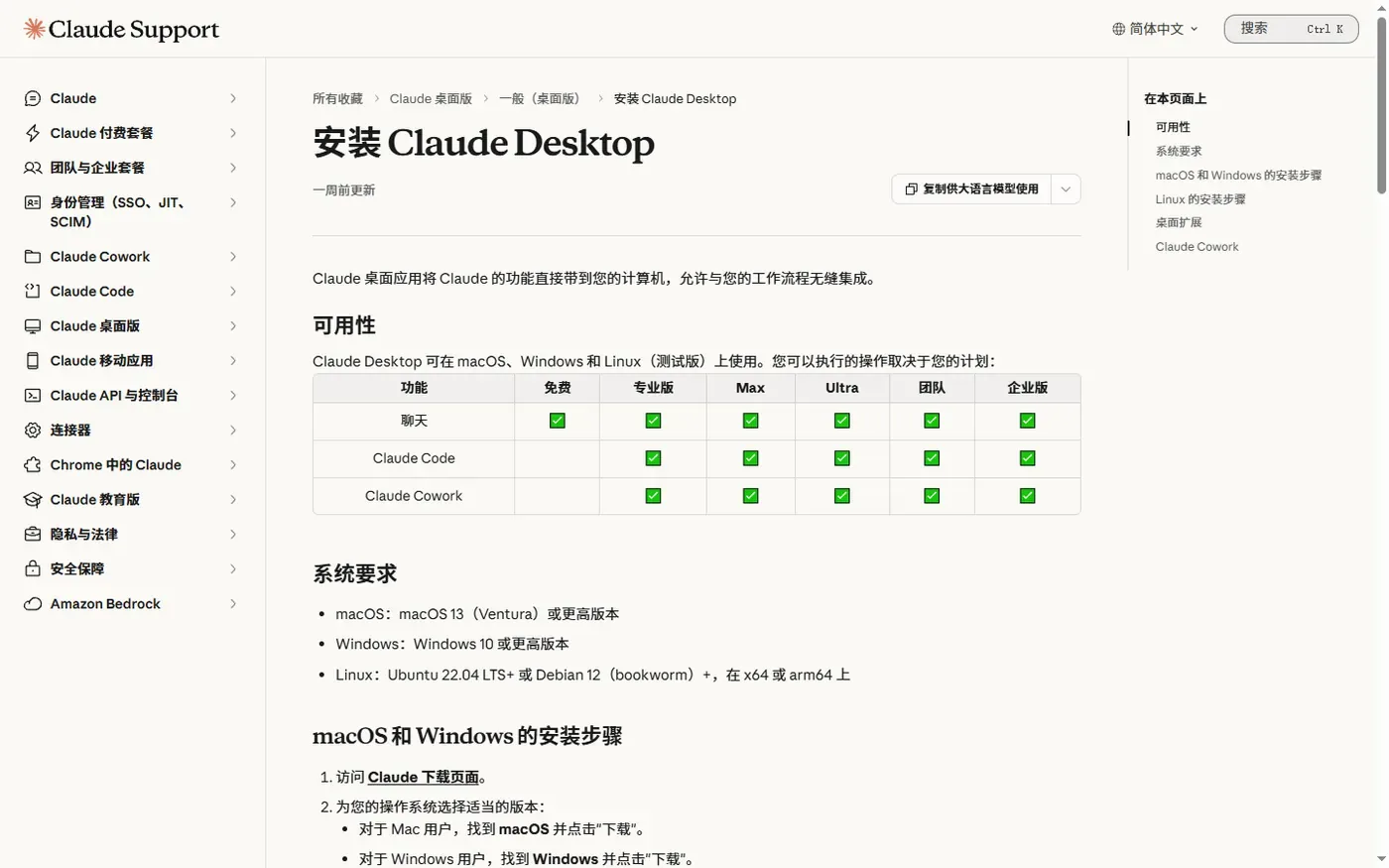
Claude Code 是很多程序员公认好用的 AI 编程助手,但是新手卡住的地方往往不是写代码,而是装不上、登不进。官方教程是英文思路写的,命令一多,很多人就放弃了。
本文将为大家详细的讲解 Claude Code 的完整上手流程,从官网入口、命令行安装到注册登录,每一步都写清楚,大家按照步骤去操作即可。
Claude Code官网入口
我们先把几个常用的官方入口记下来,后面安装和登录都会用到。
产品官网:https://claude.com/product/claude-code
账号注册登录:https://claude.ai
中文文档:https://code.claude.com/docs/zh-CN/overview
新手最推荐收藏的是中文文档,安装命令、常见报错、使用技巧都能在里面查到,比到处搜教程靠谱。
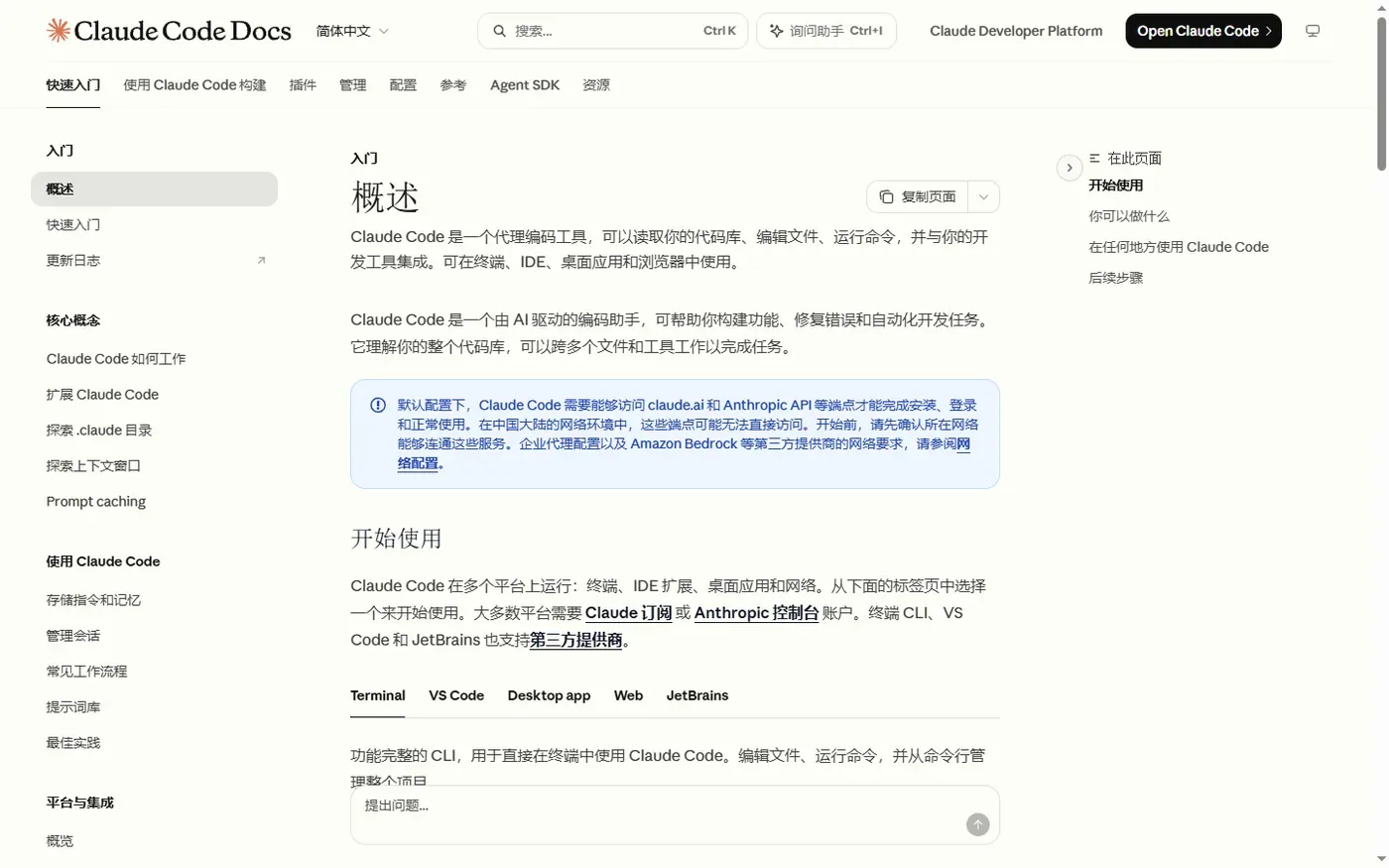
开始之前,先准备好下面三样东西:
海外网络:这个是重中之重,Claude Code 安装、登录、使用都要连 claude.ai 和 Anthropic 的服务器,国内网络连不上。
付费账号:需要 Claude Pro、Max、Ultra、Team、Enterprise 订阅,或者 Claude Console 的 API 额度。
一个代码项目:随便一个本地项目文件夹就行,用来做第一次测试。
Claude Code下载安装
官方推荐的是原生安装方式,一条命令就能装好,还会在后台自动更新。我们按系统来操作。
Windows 系统
1、在开始菜单搜索 PowerShell,打开它。看一下提示符,前面带 PS 的就是 PowerShell,不带的是 CMD。
2、在 PowerShell 里输入下面这条命令,回车:
irm https://claude.ai/install.ps1 | iex
3、如果你打开的是 CMD,就用这条:
curl -fsSL https://claude.ai/install.cmd -o install.cmd && install.cmd && del install.cmd
4、安装过程中不显示进度,耐心等它跑完,不需要管理员权限。
5、建议顺手装一个 Git for Windows,Claude Code 可以用它自带的 Bash 工具,兼容性更好。
Mac 和 Linux 系统
1、打开终端,输入下面这条命令回车:
curl -fsSL https://claude.ai/install.sh | bash
2、等待安装完成即可。习惯用 Homebrew 的,也可以用 brew 安装,但是 brew 版本不会自动更新。
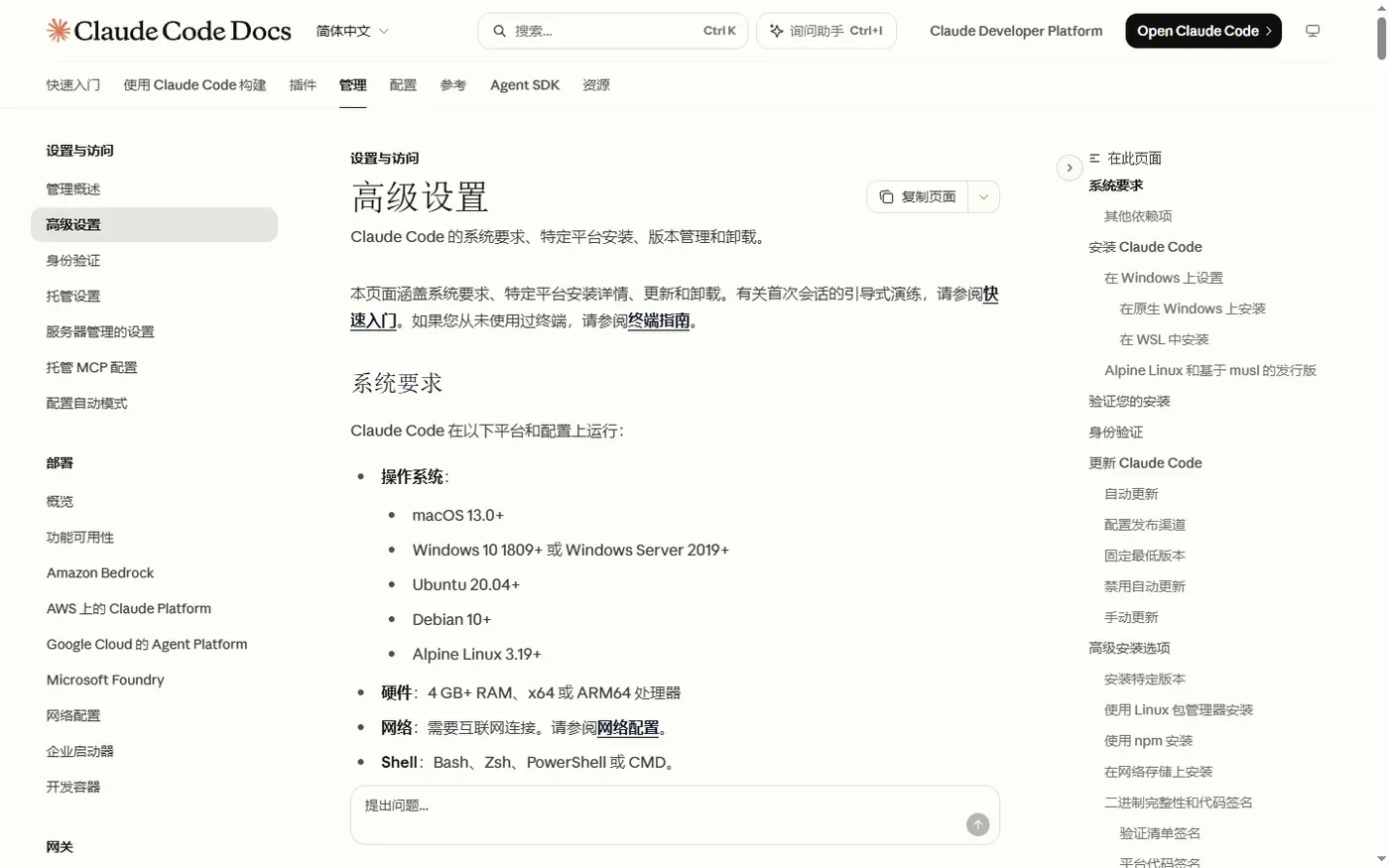
检查是否安装成功
1、关掉当前终端,重新打开一个新窗口。
2、输入 claude –version 回车,能显示版本号,就说明装好了。
3、如果提示找不到 claude 命令,说明安装目录还没加进系统 PATH,按文档里“修复 PATH”的说明处理一下即可。
温馨提示:在 PowerShell 里用了 CMD 的命令,会报 “&&” 相关的错误;反过来在 CMD 里用 irm,会提示不是内部命令。看清自己是哪个窗口,再复制对应的命令。
Claude Code注册登录
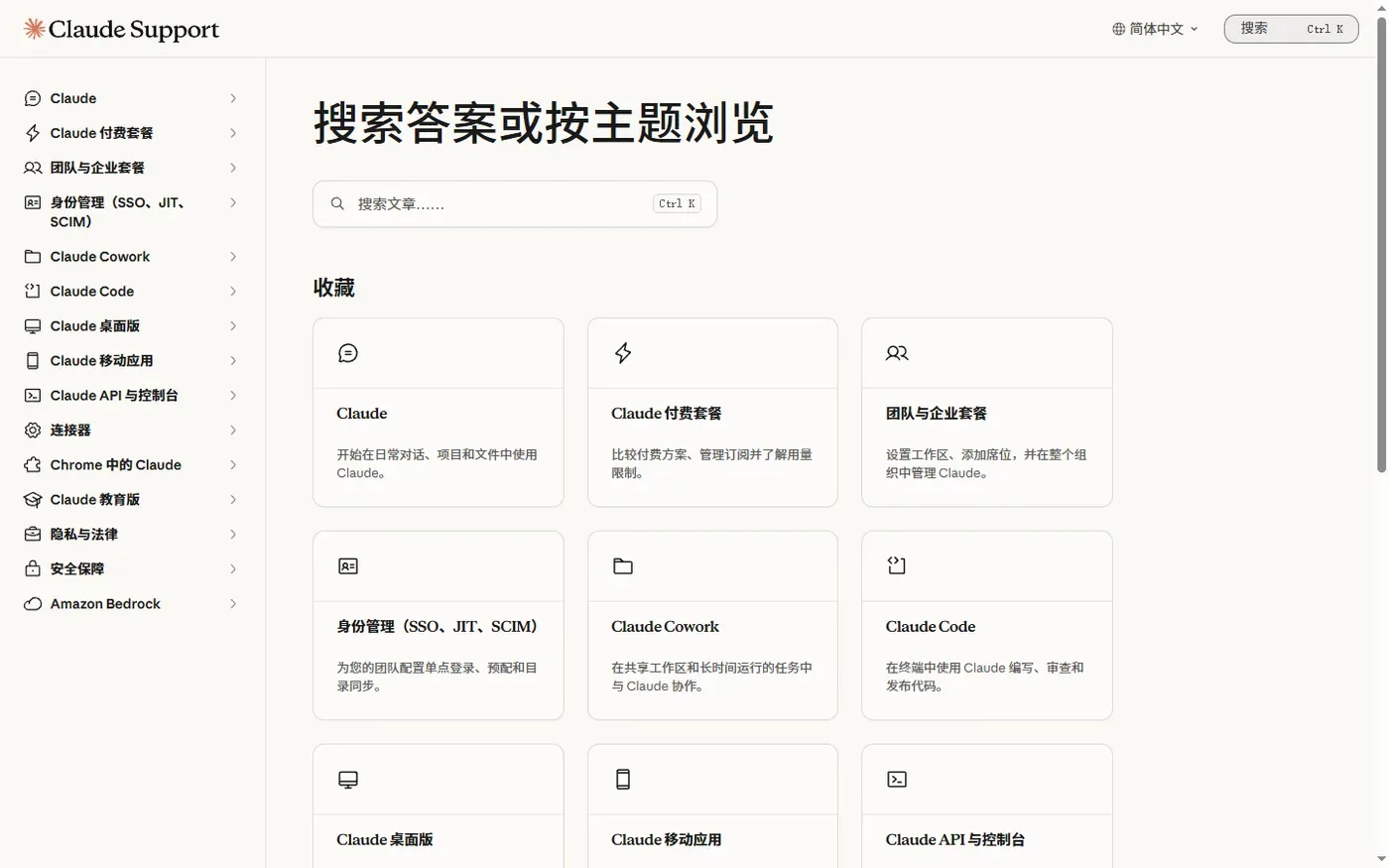
安装好以后,还需要一个 Claude 账号才能使用。没有账号的网友,先注册,再登录。
注册 Claude 账号
1、浏览器打开 claude.ai,选择用 Google 账号注册,或者填写邮箱注册。
2、邮箱注册的,去邮箱里找到 Claude 发来的验证邮件,完成验证。邮件找不到的,看看垃圾箱。
3、按提示填写名字,部分账号还要验证手机号,需要使用 Claude 支持地区的号码。
4、注册完成后,在设置里升级到 Pro 或更高的套餐,否则无法使用 Claude Code。
在 Claude Code 里登录
1、在终端里进入你的项目目录,比如 cd D:\myproject,然后输入 claude 回车。
2、首次启动会提示选择登录方式,订阅用户选 Claude 账号登录,用 API 的选 Console 账号。
3、浏览器会自动打开授权页面,点确认授权,回到终端就登录成功了。
4、登录后能看到 Claude Code 的提示符,上方显示版本、当前模型和工作目录。输入 /help 可以查看所有命令。
登录信息会保存在本地,以后再打开不用重复登录。想切换账号,在会话里输入 /login 即可。第一次使用,可以先问一句“这个项目是做什么的”,看看它对项目的理解对不对。
总结
Claude Code 上手就三步:准备好网络和付费账号,用一条命令装好,再用 claude 命令登录。整个过程真正需要动手的地方并不多,大部分时间都在等待安装和授权。
以上就是 Claude Code 保姆级的使用教程,还不会的网友,赶紧去试试吧。