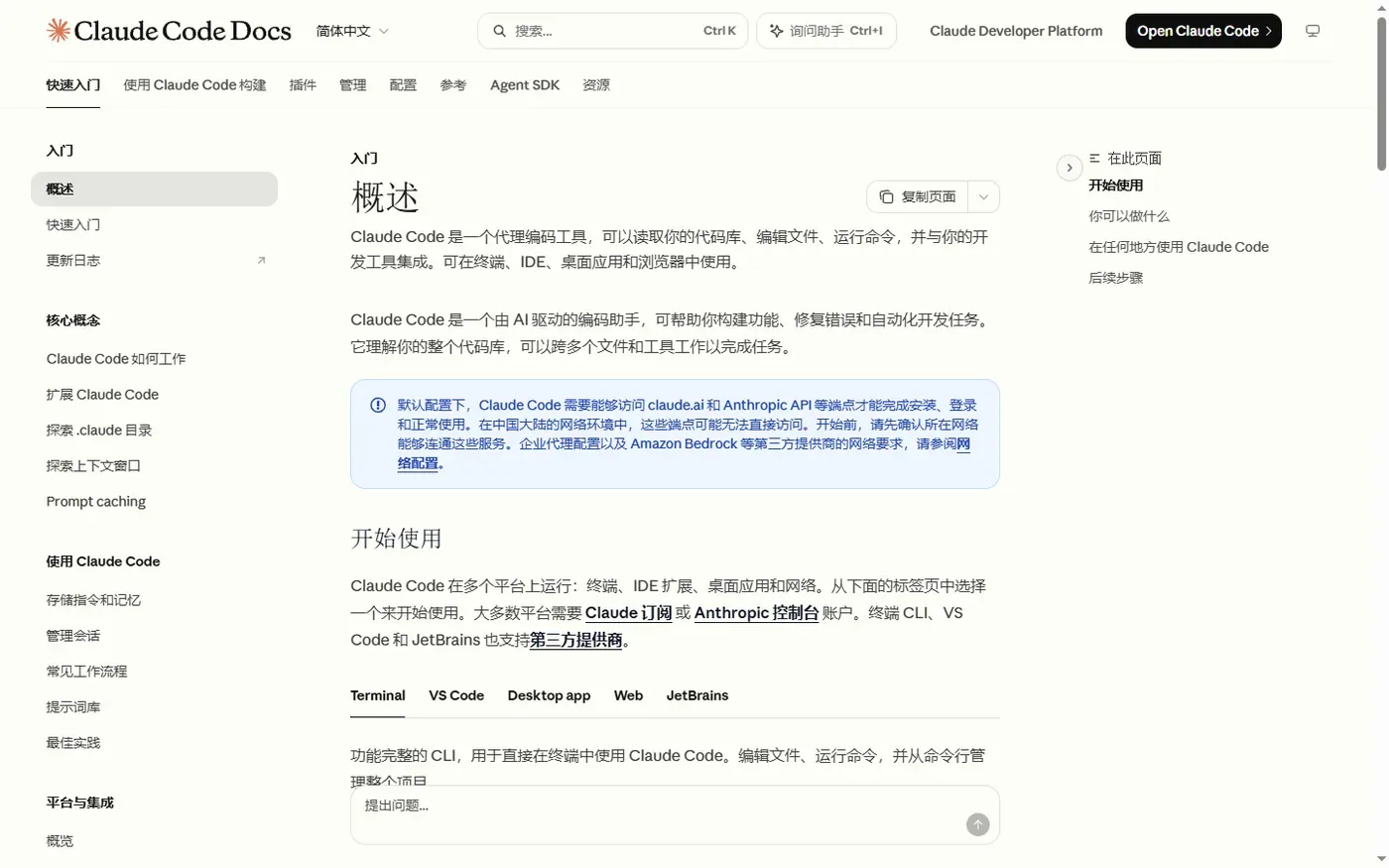
不少网友想用 Claude Code,但是一看到官方教程里的终端命令就头大。其实,Claude 官方已经有了桌面客户端,Claude Code 就内置在里面,装好软件就能用,不用碰命令行。
今天,我们就来针对 Claude Code 桌面版,做一篇详细的下载安装教程,Windows 和 Mac 的步骤都会讲到,跟着步骤来即可。
Claude Code官网网址
下载软件,一定要从官网下载,第三方网站打包的安装包,很可能被篡改过。
Claude 官方下载页:https://claude.com/download
桌面版中文使用文档:https://code.claude.com/docs/zh-CN/desktop-quickstart
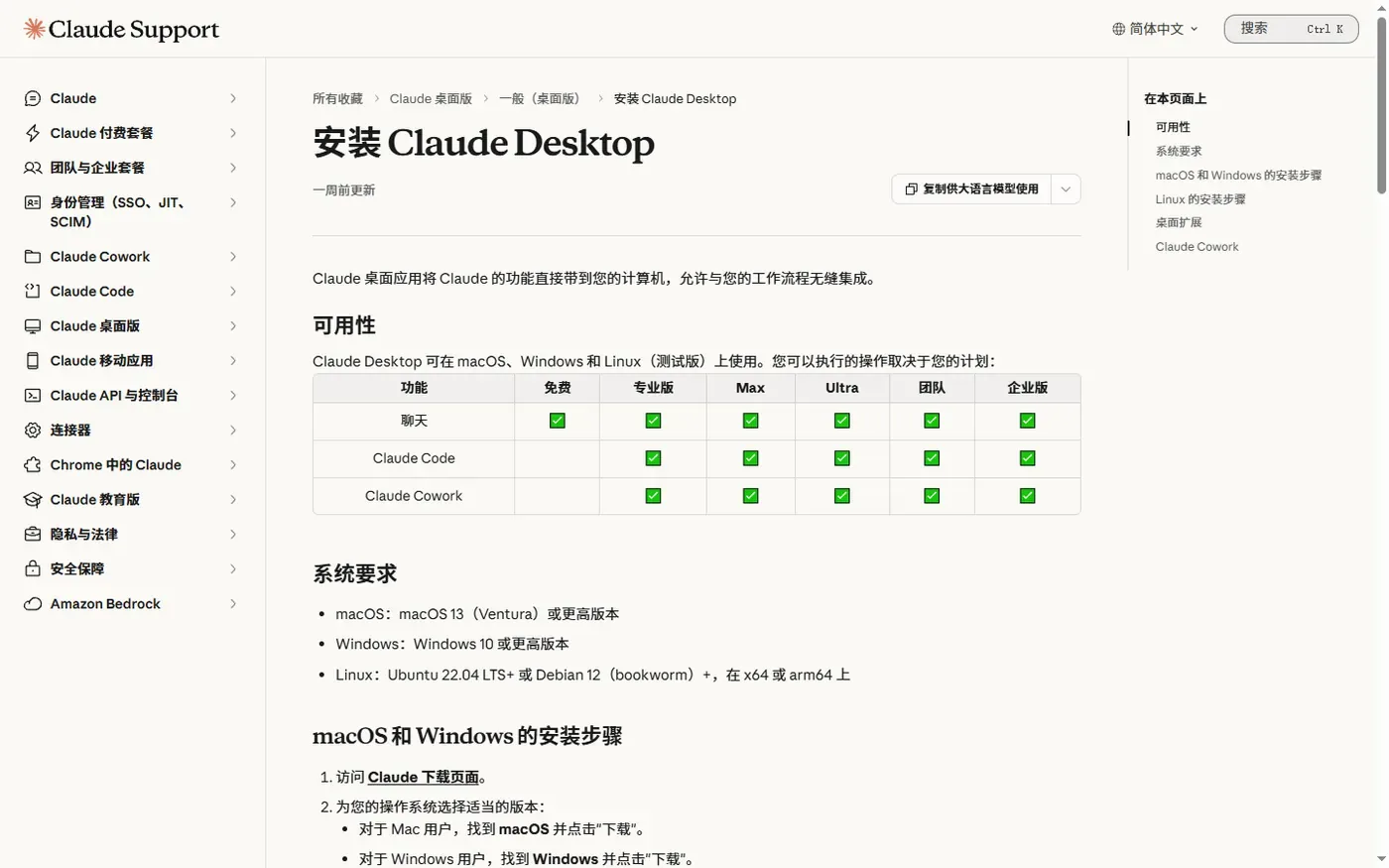
官方中文帮助中心:https://support.claude.com/zh-CN
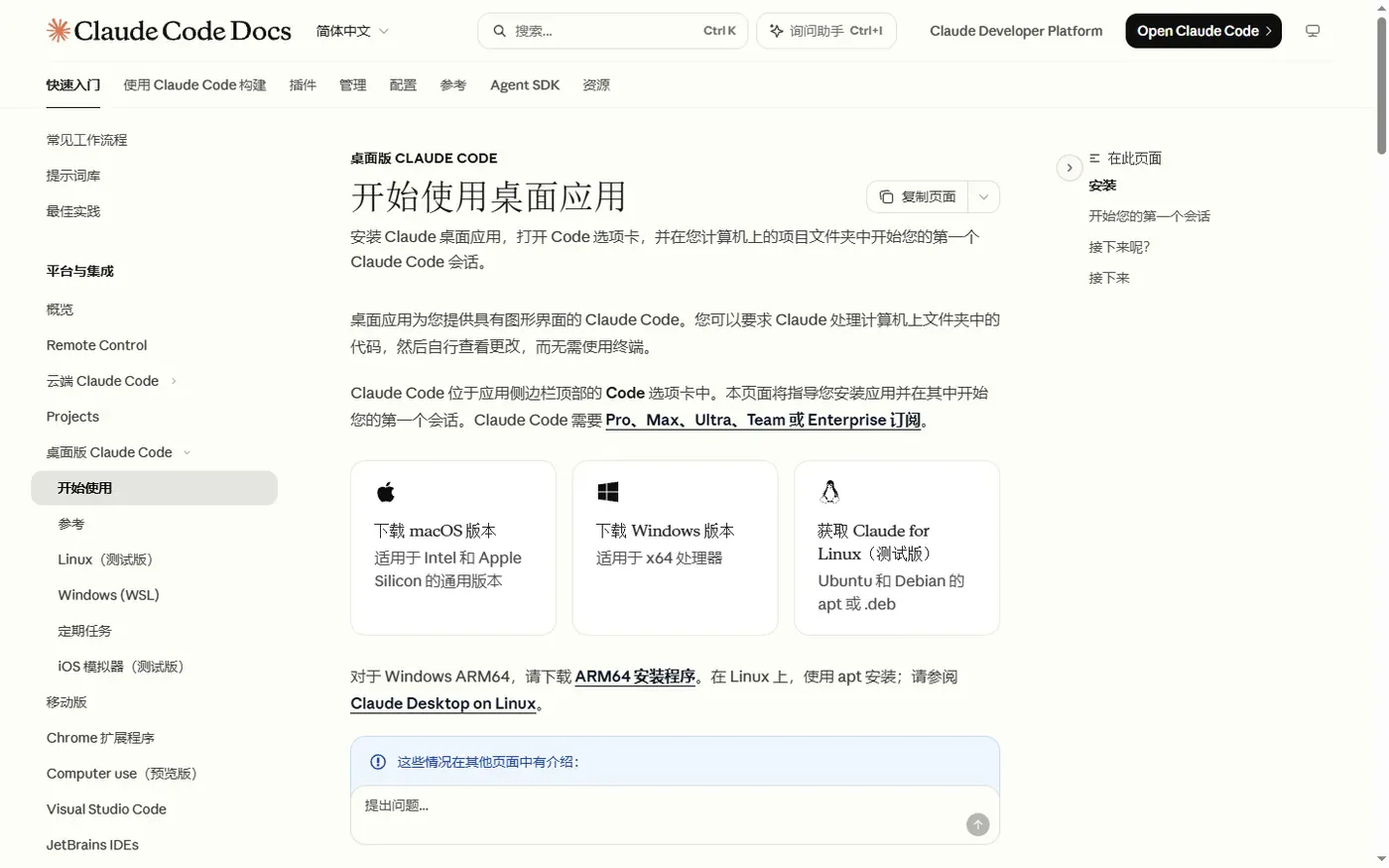
下载页提供 macOS、Windows 两个版本,Linux 版目前是测试版,支持 Ubuntu 和 Debian。系统要求方面,Mac 需要 macOS 13 及以上,Windows 需要 Windows 10 及以上。
温馨提示:Claude 官网在国内打不开,下载和登录都需要海外网络环境,这个需要自备。
Claude Code下载安装步骤
我们按系统分开来讲,大家看自己对应的部分即可。
Windows 电脑
1、打开 claude.com/download,找到 Windows 版本,点 Download(下载)。普通电脑选 x64 版本,如果是骁龙处理器这类 ARM 电脑,选 ARM64 安装包。
2、下载完成后,双击安装包,按提示完成安装,过程很快,一般不需要手动选路径。
3、安装好后,从开始菜单里找到 Claude,打开软件。
Mac 电脑
1、在下载页找到 macOS 版本点下载,Mac 版是通用安装包,Intel 芯片和 M 系列芯片都能用。
2、打开下载好的 dmg 文件,把 Claude 图标拖进 Applications(应用程序)文件夹。
3、在启动台或者应用程序文件夹里,双击 Claude 打开。第一次打开如果提示“来自互联网的应用”,点打开即可。
登录并打开 Claude Code
1、软件打开后,用自己的 Claude 账号登录,会跳转到浏览器完成授权。
2、登录后,在左侧栏顶部找到 Code 标签页,点进去就是 Claude Code。侧边栏只显示图标的话,把鼠标放上去就能看到名字。
3、选择一个本地项目文件夹,在输入框里描述需求,就可以开始第一个会话了。
点 Code 之后报错怎么办?
提示升级:说明当前账号是免费版,Claude Code 需要 Pro、Max、Ultra、Team 或 Enterprise 订阅,升级后才能用。
提示在线登录:按提示在浏览器里重新登录一次,然后重启软件。
出现 403 错误:大概率是网络或者账号地区的问题,换一个稳定的节点再试。
另外,桌面版已经自带 Claude Code,不需要再单独安装 Node.js 或者命令行工具,这一点很多新手不知道,白白折腾了半天环境。
Claude Code桌面版功能简介
桌面版和终端版能力一样,但是图形界面带来了不少方便的地方。
1、可视化查看代码改动
Claude 改了哪些文件、每个文件改了哪几行,都用 diff 视图直接展示,红绿对比一目了然,比在终端里看清楚得多。
2、多个会话并排运行
可以同时开多个会话处理不同任务,左边修 bug,右边写新功能,切换起来很方便。
3、本地和云端自由切换
启动会话时,可以选 Local 在本机运行,也可以选 Cloud 放到云端运行。云端任务关掉电脑也会继续执行。
4、预览运行中的项目
做网页项目时,桌面版可以直接预览正在运行的本地服务,还能查看 Pull Request 的状态,不用来回切换浏览器。
5、定时任务
可以设置定时运行的任务,比如每天早上自动检查依赖更新、跑一遍测试,适合需要重复执行的工作。
总结
Claude Code 桌面版把安装门槛降到了最低,下载、安装、登录、点 Code 标签页,四步就能开始写代码。网络环境和付费订阅解决以后,剩下的就是正常使用了。
以上就是 Claude Code 桌面版下载安装的详细流程,大家挨着步骤去操作即可。