很多网友用 Gemini,第一反应是去找 App 下载,其实 Gemini 网页版的功能已经很完整了,打开浏览器就能用,电脑上用尤其方便,不占空间,也不用装任何东西。
今天,我们就来针对 Gemini 网页版,做一篇详细的使用指南,入口网址、注册登录、功能介绍和常见问题都会讲到,新手必看。
Gemini网页版入口
Gemini 网页版只有一个官方地址,大家收藏到浏览器书签里,下次直接点开就行。
Gemini 网页版网址:https://gemini.google.com
想直接显示中文界面的,可以在网址后面加上 ?hl=zh-CN,也就是 https://gemini.google.com/?hl=zh-CN。
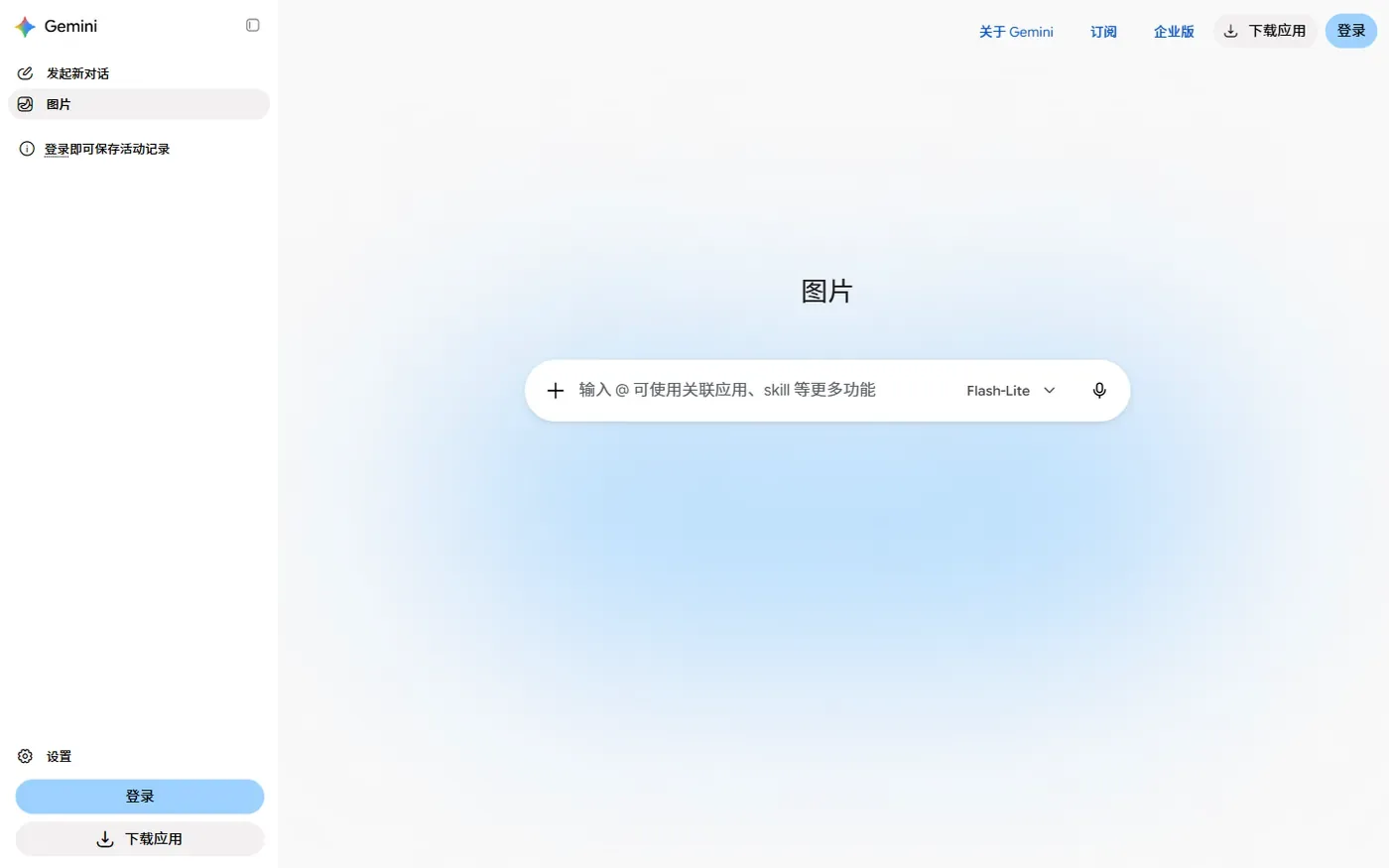
打开后,左侧是 发起新对话、图片 等入口和历史记录,中间是对话框,右上角是 登录 按钮。
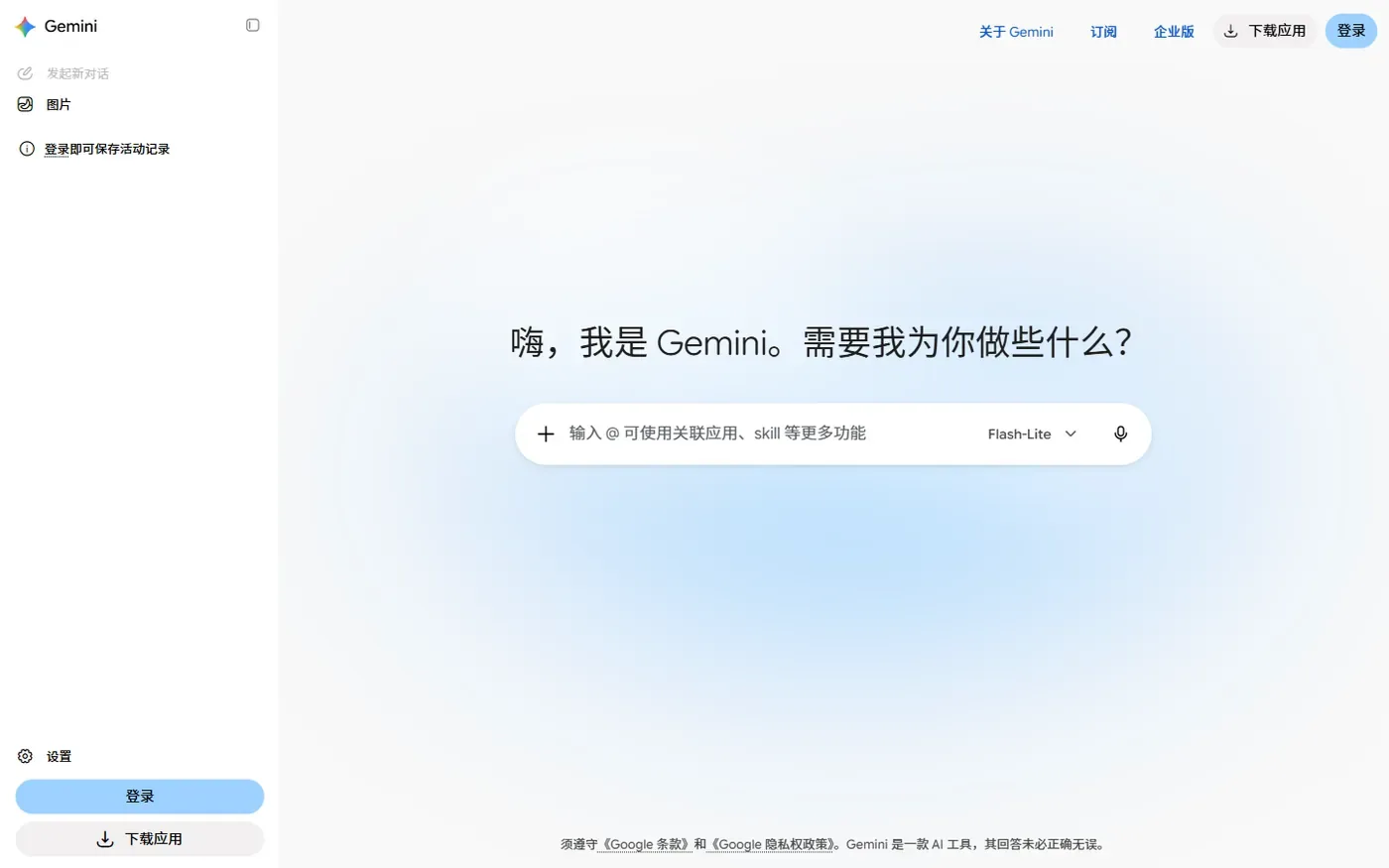
网页版对浏览器没有特别要求,Chrome、Edge、Safari 都能正常使用,推荐用 Chrome,兼容性最好。
Gemini网页版注册登录步骤
Gemini 网页版不登录也能简单提问,但是保存记录、上传文件、生成图片这些功能,都需要先登录谷歌账号。
登录步骤
1、连接好海外网络,打开 gemini.google.com,点右上角的 登录。
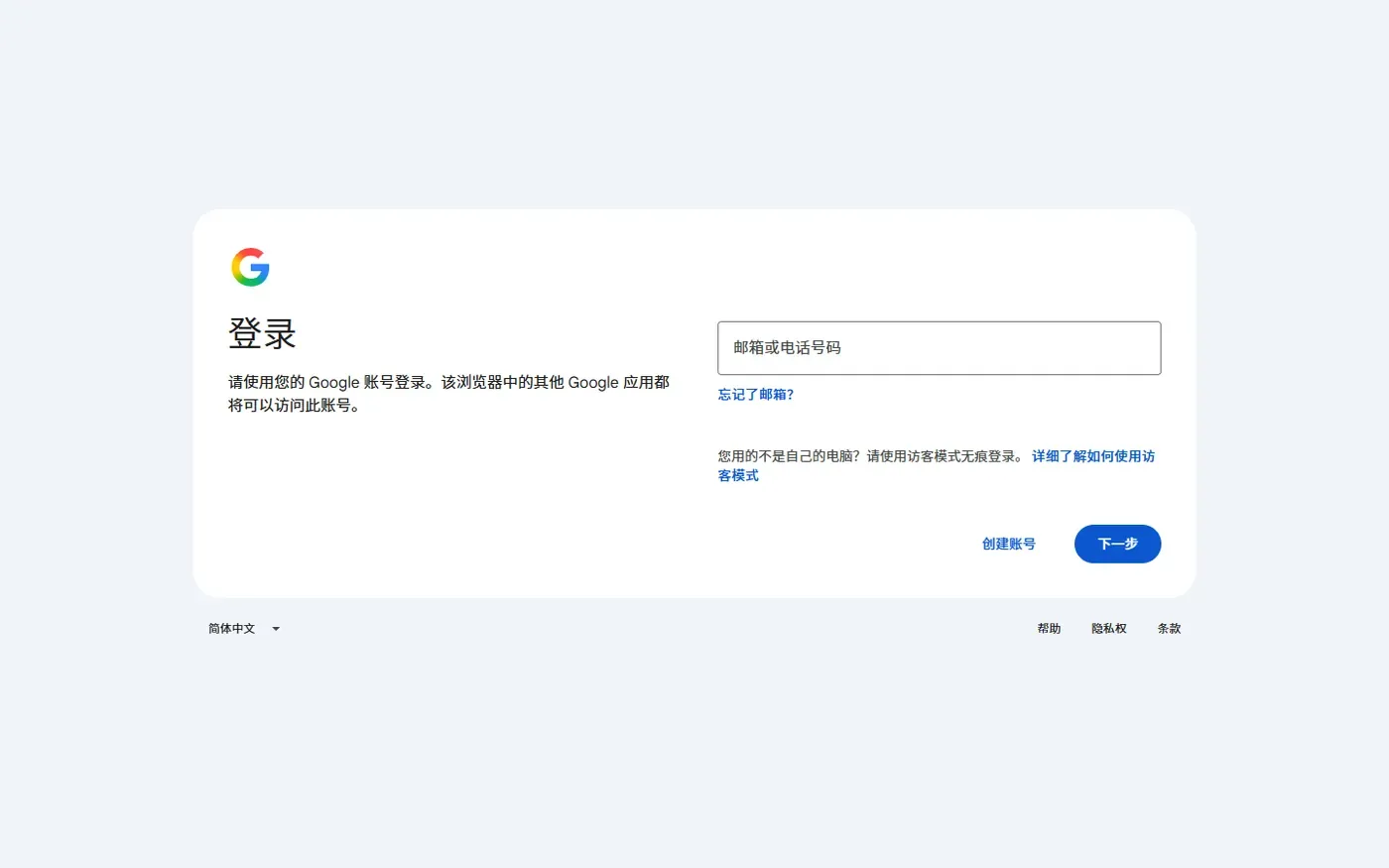
2、页面跳转到谷歌账号登录页,输入 Gmail 邮箱或者绑定的手机号,点 下一步。
3、输入密码,点 下一步。如果开了两步验证,在手机上点确认。
4、登录成功后,自动回到 Gemini 网页版,左上角能看到自己的历史对话。
没有谷歌账号怎么办?
1、在登录页点 创建账号,选 个人用途。
2、填写姓名、生日,设置邮箱地址和密码。
3、完成手机号验证,账号就注册好了,回到 Gemini 用新账号登录即可。
温馨提示:用公司或学校发的谷歌账号登录,有可能被管理员关闭了 Gemini 权限,登录后用不了的,换成个人账号试试。
Gemini网页版功能介绍
网页版和 App 的核心能力是一样的,下面从网页端使用的角度,说说五个最实用的功能。
1、上传文件分析
在对话框里可以上传 PDF、Word、表格、图片等文件,让 Gemini 帮你总结、提取重点、回答文件里的问题,电脑上传文件比手机方便得多。
2、在线生成图片
点左侧的 图片,直接输入描述就能用 Nano Banana 生成图片,生成后可以下载原图,也能继续对话修改细节。
3、Canvas 画布
写长文档、写代码时,可以用 Canvas 画布功能,内容会显示在单独的编辑区里,可以直接修改,也可以让 Gemini 局部调整。
4、Deep Research
输入一个研究主题,Gemini 会花几分钟搜索大量网页,最后生成一份完整的报告,还能导出到 Google 文档。
5、历史记录多端同步
网页版的聊天记录和手机 App、电脑客户端是同步的,在电脑上没聊完的内容,出门用手机接着聊就行。
Gemini使用常见问题
我们在使用 Gemini 网页版的过程中,常见的问题,大家可以从下面获得答案。
1、打开网页一直转圈或者打不开?
大概率是网络问题。
因为,Gemini 在国内无法直接访问,必须使用海外网络环境。解决办法:检查加速器是否连接成功,换一个稳定的节点再刷新页面。
2、提示 Gemini 在你所在的国家或地区不可用?
是节点地区不支持。
因为,Gemini 只在部分国家和地区开放,节点在不支持的地区,就会出现这个提示。解决办法:换成美国、日本、新加坡等支持地区的节点。
3、生成图片按钮用不了?
一般是年龄或者账号限制。
因为,图片生成和编辑对账号年龄有要求,未满 18 岁的账号不能编辑图片。解决办法:检查谷歌账号里的出生日期,或者换一个成年账号。
4、免费版和付费版有什么区别?
免费版够日常使用。
因为,免费版已经能聊天、生图、上传文件,付费订阅主要是提高使用额度、解锁更强的模型和更多高级功能。具体权益以官网为准。
总结
Gemini 网页版入口就是 gemini.google.com,用谷歌账号登录后,上传文件、生成图片、深度研究都能直接在浏览器里完成。遇到打不开、地区不可用的情况,先从网络节点下手排查。